Zoomウェビナー×MAツール連携|SalesforceやHubSpotとの接続方法

Zoomウェビナーを定期的に開催しているものの、参加者データの活用に課題を感じていませんか。「毎回CSVをダウンロードして手動でMAに登録している」「誰がHOTリードなのか判断できない」「フォローアップが後手に回ってしまう」といった悩みを抱えるマーケティング担当者は少なくありません。
MA(マーケティングオートメーション)ツールとZoomウェビナーを連携することで、参加者データの手動入力作業をなくし、リードナーチャリングを自動化できます。ウェビナーで獲得した見込み顧客を効率的に商談へつなげる仕組みを構築できるのです。
本記事では、Salesforce・HubSpot・Account Engagement(旧Pardot)など主要MAツールとZoomウェビナーの連携方法を徹底解説します。設定手順だけでなく、連携後のデータ活用法やフォローアップ設計まで網羅していますので、ぜひ最後までご覧ください。
ZoomウェビナーとMAツールを連携するメリット
ZoomウェビナーとMAツールを連携することで、参加者データの手動入力作業をなくし、リードナーチャリングを自動化できます。申込み・出欠・視聴状況などのデータがMAに自動反映されるため、ウェビナー終了直後からスピーディなフォローアップが可能になります。
ここでは、連携によって得られる具体的なメリットを3つの観点から解説します。
参加者データの自動取得で手動入力が不要に
Zoomウェビナーを単体で運用している場合、開催後の業務フローは以下のようになりがちです。
- Zoom管理画面から参加者レポートをCSVダウンロード
- Excelで必要な項目を整理・加工
- MAツールにインポート(または手動入力)
- 既存リードとの重複チェック・データクレンジング
この作業を毎回のウェビナー開催後に行うのは、担当者にとって大きな負担です。特に週次や隔週でウェビナーを実施している企業では、データ整理だけで数時間を費やしているケースも珍しくありません。
MAツールと連携すれば、申込み・参加・欠席のデータが自動でMAに反映されます。手動入力が不要になるだけでなく、人的ミスによるデータ欠損や重複登録も防止できます。
| 運用方法 | データ反映までの時間 | 担当者の作業工数 | データ精度 |
|---|---|---|---|
| 連携なし(手動) | 数時間〜翌日 | 高(毎回発生) | ミスが発生しやすい |
| 連携あり(自動) | リアルタイム〜数分 | ほぼゼロ | 一貫性が保たれる |
ウェビナー参加状況に応じたリードスコアリング
MAツールとの連携によって、ウェビナーへの参加状況をリードスコアリングに反映できるようになります。
たとえば、以下のような行動に基づいてスコアを付与する設計が可能です。
- 申込みのみ・欠席:+5点(興味はあるが優先度は低い)
- 途中参加・途中離脱:+10点(関心はあるがタイミングが合わなかった可能性)
- 最初から最後まで視聴:+20点(強い関心を持っている)
- Q&Aで質問を投稿:+30点(課題意識が明確で導入検討の可能性が高い)
このスコアリングにより、リードをHOTリード・WARMリード・COLDリードに自動分類できます。インサイドセールス(IS)は優先度の高いHOTリードから順にアプローチできるため、限られたリソースで効率的に商談を創出できます。
シナリオメール配信によるフォローアップの自動化
ウェビナー参加者へのフォローアップは、タイミングが命です。開催当日〜翌日にお礼メールが届くのと、1週間後に届くのとでは、顧客の反応は大きく異なります。
MAツールと連携することで、以下のようなシナリオメール配信を自動化できます。
参加者向けシナリオ例
- 開催当日:お礼メール+資料ダウンロードURLを送付
- 3日後:関連コンテンツの案内メール
- 1週間後:個別相談・デモのご案内
欠席者向けシナリオ例
- 開催当日:欠席御礼+アーカイブ視聴URLのご案内
- 3日後:次回ウェビナーのご案内
- 1週間後:資料ダウンロードの再案内
手動でメールを作成・送信する場合と比較して、担当者の負担を大幅に軽減しながら、適切なタイミングでのコミュニケーションを実現できます。
ZoomウェビナーとMAツールの連携方法【ツール別解説】
ZoomウェビナーはSalesforce、HubSpot、Account Engagement(旧Pardot)、Marketoなど主要MAツールと連携可能です。連携方法は大きく分けて、Zoom Marketplaceから公式アプリを追加する方法と、Zapierなど外部ツールを経由する方法の2パターンがあります。
以下では、主要なMAツールごとの連携手順を解説します。
Salesforceとの連携方法
SalesforceはCRM/SFAとして圧倒的なシェアを持つプラットフォームです。Zoomとの連携により、ウェビナー参加者データをSalesforceのリード・取引先責任者レコードに自動で紐づけられます。
連携の手順
- STEP1
Zoom Marketplaceにアクセス Zoomの管理画面から「Zoom App Marketplace」にアクセスし、「Zoom for Salesforce」を検索します。 - STEP2
アプリのインストール 「Install」をクリックし、必要な権限を確認のうえインストールを完了します。Zoomアカウントの管理者権限が必要です。 - STEP3
Salesforce側での設定 Salesforceの設定画面から「接続アプリケーション」を開き、Zoomとの認証を行います。OAuth認証による安全な接続が確立されます。 - STEP4
フィールドマッピングの設定 Zoomの登録フォーム項目とSalesforceのフィールドを紐づけます。会社名・役職・電話番号など、取得したい項目を事前に設計しておくことが重要です。 - STEP5
同期設定の確認 ウェビナー登録者・参加者・欠席者のデータがどのタイミングで同期されるかを確認します。リアルタイム同期または定期バッチ同期を選択できます。
取得できる主なデータ項目
| データ種別 | 取得項目 |
|---|---|
| 登録者情報 | 氏名、メールアドレス、会社名、役職、電話番号、カスタム質問への回答 |
| 参加状況 | 出席/欠席ステータス、参加時刻、退出時刻 |
| 視聴データ | 視聴時間(分)、参加率 |
| エンゲージメント | Q&A質問、投票回答、チャット参加 |
HubSpotとの連携方法
HubSpotは中小企業からエンタープライズまで幅広く利用されているMAツールです。Zoomとの連携により、ウェビナー参加者をHubSpotのコンタクトとして自動登録し、ワークフローによる自動フォローが可能になります。
連携の手順
- STEP1
HubSpotアプリマーケットプレイスにアクセス HubSpotの設定画面から「連携」→「アプリマーケットプレイス」を開き、「Zoom」を検索します。 - STEP2
Zoomアプリの接続 「アプリを接続」をクリックし、Zoomアカウントでログインして認証を行います。 - STEP3
同期設定の選択 ウェビナー登録者をHubSpotコンタクトとして自動作成するか、既存コンタクトとのマッチングのみ行うかを選択します。 - STEP4
プロパティマッピング Zoomの登録情報とHubSpotのコンタクトプロパティを紐づけます。カスタムプロパティを事前に作成しておくと、より詳細なデータ管理が可能です。
HubSpot連携の活用ポイント
- リスト作成:ウェビナー参加者を自動でリストセグメント化
- ワークフロー:参加/欠席をトリガーにしたメール自動配信
- レポート:ウェビナー経由のリード獲得数・商談化率を可視化
- タイムライン:コンタクトの活動履歴にウェビナー参加を自動記録
Account Engagement(旧Pardot)との連携方法
Account Engagement(旧Pardot)はSalesforceが提供するBtoB向けMAツールです。Salesforceとの親和性が高く、SFAとMAを一体で運用したい企業に選ばれています。
連携の特徴
Account EngagementとZoomの連携は、基本的にSalesforce連携を経由して行います。ZoomのデータがSalesforceに同期され、その情報をAccount Engagementが参照する形式です。
連携後の活用例
- Engagement Studio:ウェビナー参加者に対するフォローアップ施策を設計
- スコアリング:参加・視聴時間・Q&A投稿などの行動にスコアを付与
- グレーディング:役職・業種などの属性情報でリードを評価
- キャンペーン連携:ウェビナーをSalesforceキャンペーンとして管理し、ROIを可視化
Marketo・その他MAツールとの連携方法
Marketoをはじめとする他のMAツールとも、Zoomウェビナーは連携可能です。
Marketoとの連携
Adobe Marketo Engageには、Zoom専用のLaunchPointコネクタが用意されています。Marketo管理画面の「LaunchPoint」から「Zoom」を選択し、API連携を設定します。
連携後は以下のデータがMarketoに自動同期されます。
- ウェビナー登録者情報
- 参加/欠席ステータス
- 視聴時間
Zapierを活用した汎用的な連携
公式なコネクタが用意されていないMAツールでも、Zapierを経由することで連携が可能です。
Zapierでは以下のようなトリガー・アクションを設定できます。
- トリガー:「Zoomウェビナーに新規登録があったとき」
- アクション:「MAツールに新規リードを作成」
ただし、Zapierを経由する場合は連携できるデータ項目に制限がある点に注意が必要です。
| 連携方法 | メリット | デメリット |
|---|---|---|
| 公式コネクタ | 設定が簡単、データ項目が豊富 | 対応ツールが限定的 |
| Zapier経由 | 多くのツールに対応 | 設定が複雑、データ項目に制限 |
| API連携(独自開発) | 柔軟なカスタマイズが可能 | 開発リソース・コストが必要 |
Zoom×MA連携で取得できるデータ項目一覧
ZoomウェビナーとMAツールの連携では、申込みフォームの入力情報、参加・欠席ステータス、視聴時間などを自動取得できます。ただし、セッション単位の詳細視聴ログやアンケート回答との自動紐づけには制限があるため、データ活用の目的に応じた設計が必要です。
登録時に取得できるデータ
ウェビナーへの申込み時に取得できるデータは、登録フォームの設計によって異なります。
Zoom標準の登録フォーム項目
- 氏名(姓・名)
- メールアドレス
- 会社名
- 役職
- 電話番号
- 住所(国・都道府県・市区町村)
カスタム質問で追加取得できる項目例
- 業種・業界
- 従業員規模
- 導入検討時期
- 現在利用中のツール
- ウェビナーを知ったきっかけ
- 個別相談の希望有無
カスタム質問を活用することで、BANT情報(Budget:予算、Authority:決裁権、Need:ニーズ、Timeline:導入時期)の一部を事前に取得できます。ただし、質問項目が多すぎると登録のハードルが上がり、申込み完了率が下がる点には注意が必要です。
Zoomフォーム vs MAフォームの使い分け
| 観点 | Zoomの登録フォーム | MAツールのフォーム |
|---|---|---|
| 設定の手軽さ | ◎ 簡単 | △ やや複雑 |
| MA連携 | △ 連携設定が必要 | ◎ 自動でMAに登録 |
| デザインの自由度 | △ 限定的 | ◎ カスタマイズ可能 |
| プログレッシブプロファイリング | × 非対応 | ◎ 対応 |
MAツールのフォーム機能を活用し、Zoomウェビナーへの登録後にリダイレクトさせる方法もあります。この場合、MA側でより詳細なデータ取得やプロファイル蓄積が可能になります。
開催中・開催後に取得できるデータ
ウェビナー開催中および終了後には、参加者の行動データを取得できます。
参加状況データ
- 出席/欠席ステータス
- 参加時刻(入室時刻)
- 退出時刻
- 視聴時間(分)
- 参加率(視聴時間÷開催時間)
エンゲージメントデータ
- Q&A機能での質問内容
- 投票(Poll)への回答
- チャットへの投稿有無
- 挙手の回数
これらのデータは、Zoomの管理画面からレポートとしてダウンロードできます。MA連携を設定している場合は、主要なデータ項目が自動でMAに反映されます。
【注意】Zoom連携だけでは取得しにくいデータ
ZoomウェビナーとMAツールの連携は便利ですが、以下のようなデータは取得が難しい、または手動での対応が必要になります。
- セッション別・コンテンツ別の詳細視聴ログ
複数セッションで構成されるウェビナーの場合、「参加者Aはセッション1を15分、セッション2を30分視聴した」といった詳細なログはZoom標準では取得できません。どのセッションに興味があったのかを把握するには、別途分析が必要です。 - アンケート回答と参加者データの自動紐づけ
Zoomの投票機能で取得した回答は、参加者情報と紐づいてレポート出力されます。しかし、外部のアンケートツール(Googleフォーム、Typeformなど)を併用する場合、アンケート回答と参加者データの紐づけは手動作業となります。 - 資料ダウンロードなどの行動追跡
「誰がどの資料をダウンロードしたか」「誰がアーカイブ動画を視聴したか」といった行動追跡は、Zoom単体では実現できません。MA側のトラッキング機能と組み合わせる必要があります。 - 複数回開催をまたいだ参加履歴の統合
同一テーマのウェビナーを複数回開催した場合、参加履歴の統合管理には工夫が必要です。Zoom側では個別のウェビナーとして管理されるため、MA側で「Webマーケティング入門シリーズ」のようにキャンペーン単位で集約する設計が求められます。
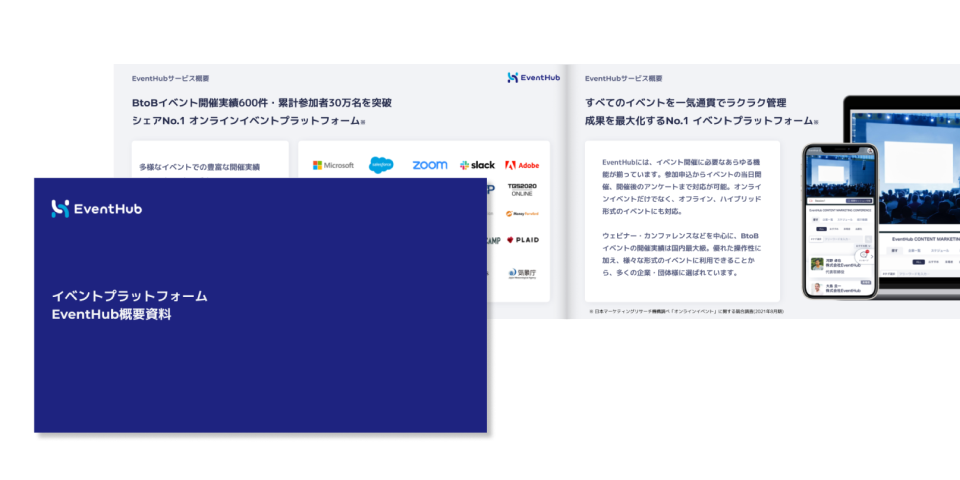
これらの課題を解決するのが、イベントマーケティングプラットフォーム「EventHub for Webinar」です。EventHub for Webinarでは、セッション別の詳細視聴ログを自動取得でき、アンケート回答と参加者データも自動で紐づきます。複数回開催の参加履歴も一元管理されるため、「この人は過去にどのウェビナーに参加し、どのテーマに関心があるか」を即座に把握できます。
📥 関連情報
Zoom連携では取得しにくいデータを活用したい方は、EventHub for Webinarの詳細をご覧ください。
👉️ EventHub for Webinar|詳細データでHOTリードを特定
📥 関連記事
ウェビナーデータの効果的な活用方法について詳しく知りたい方は、こちらの記事もご覧ください。
👉️ Zoom参加者リストの確認方法|出欠管理とデータ活用のポイント

MA連携後のフォローアップ設計【商談化率を高める方法】
ウェビナー参加者を商談化するには、MA連携後のフォローアップ設計が重要です。参加者の行動データをもとにHOTリードを特定し、48時間以内にインサイドセールスがアプローチする仕組みを構築することで、商談化率を大幅に向上させることが可能です。
HOTリードの特定基準を設計する
ウェビナー参加者全員に同じ優先度でアプローチするのは非効率です。限られた営業リソースを効果的に活用するためには、HOTリードを特定する基準を明確に設計する必要があります。
HOTリード特定の評価軸
| 評価軸 | HOTリードの目安 | 配点例 |
|---|---|---|
| 視聴時間 | 80%以上視聴 | +20点 |
| Q&A投稿 | 質問あり | +30点 |
| アンケート回答 | 「導入検討中」を選択 | +40点 |
| 役職 | 部長以上 | +20点 |
| 企業規模 | 従業員100名以上 | +10点 |
| 個別相談希望 | 希望あり | +50点 |
スコアリングの設計例
- HOTリード(80点以上):即時架電対象。ISが24時間以内にアプローチ
- WARMリード(40〜79点):メールナーチャリング対象。追加コンテンツを配信
- COLDリード(39点以下):定期メルマガでの接点維持
このスコアリング基準をMAツールに設定しておけば、ウェビナー終了後に自動でリードが分類されます。営業担当者は「誰から連絡すべきか」を迷うことなく、優先度の高いリードにリソースを集中できます。
48時間以内フォローの仕組みを構築する
ウェビナー終了から商談化までのスピードは、成果に直結します。参加者の記憶が鮮明なうちにアプローチすることで、アポイント獲得率は大きく向上します。
48時間以内フォローを実現するフロー
ウェビナー終了
↓
【自動】MAでスコアリング実行
↓
【自動】HOTリードをSlack/メールで営業チームに通知
↓
【手動】ISが架電・メールでアプローチ
↓
【手動】商談化・SFAに記録
即時アラート設定のポイント
- HOTリードが発生したら、SlackまたはメールでISに即時通知
- 通知には参加者の氏名・会社名・スコア・アンケート回答を含める
- 「なぜHOTリードと判定されたか」の理由を明記する
架電時には、ウェビナーでの視聴内容やQ&A投稿を踏まえたトークが効果的です。「先ほどのウェビナーでご質問いただいた〇〇について、もう少し詳しくご説明できればと思いご連絡しました」といったアプローチは、一般的な営業電話より高い反応が期待できます。
WARMリード・COLDリードのナーチャリング設計
HOTリード以外の参加者も、将来の商談につながる重要な見込み顧客です。適切なナーチャリングを行い、関心度が高まったタイミングで営業アプローチできる体制を構築しましょう。
WARMリード向けナーチャリングシナリオ
| タイミング | 施策 | 目的 |
|---|---|---|
| 3日後 | 関連ホワイトペーパーの案内 | 興味の深掘り |
| 1週間後 | 導入事例コンテンツの配信 | 具体的なイメージ醸成 |
| 2週間後 | 次回ウェビナーの案内 | 追加接点の創出 |
| 1ヶ月後 | 個別相談のご案内 | 商談化の打診 |
COLDリード向けナーチャリングシナリオ
- 定期メルマガで業界トレンド・ノウハウ情報を配信
- 新規ウェビナー開催時に案内を送付
- Webサイト再訪問者に対するリターゲティング
ナーチャリングの過程で「資料をダウンロードした」「ウェビナーに再度申込みした」「Webサイトの料金ページを閲覧した」などの行動があれば、スコアを加算してHOTリードに引き上げる設計が効果的です。
📥 関連記事
ウェビナーのKPI設計とフォローアップの効果測定について詳しく知りたい方は、こちらの記事もご覧ください。
ZoomウェビナーのMA連携でよくある課題と解決策
ZoomウェビナーとMAツールの連携は便利ですが、データの二重管理、フィールドマッピングのずれ、アンケートデータの分断といった課題が発生しやすいです。連携設計の段階でデータフローを整理し、運用ルールを明確にしておくことが重要です。
データの二重管理・重複登録が発生する
課題の具体例
ZoomウェビナーとMAツールの両方で登録フォームを用意してしまい、同一人物が別々のレコードとして登録されるケースがあります。また、同じメールアドレスで複数回ウェビナーに参加した場合、重複レコードが発生することもあります。
解決策
- 登録フォームの一本化
・ MAのフォームに登録後、Zoom登録ページへリダイレクトする設計を推奨
・ または、Zoomの登録フォームのみを使用し、データをMAに自動同期 - 重複判定ルールの設定
・ メールアドレスを一意キーとして重複を判定
・ 重複時は既存レコードに情報を追記(マージ)する設定に - 命名規則の統一
・ 会社名の表記ゆれ(株式会社○○ / ○○株式会社 / (株)○○)を統一
・ データクレンジングルールをMAに設定
フィールドマッピングがずれてデータが欠損する
課題の具体例
Zoomの登録フォームで「部署名」を取得しているのに、MAツール側に対応するフィールドがなく、データが反映されないケースがあります。また、フィールド名が異なるために正しくマッピングされないこともあります。
解決策
- 事前のフィールド設計
・ 「取得したいデータ項目」を洗い出す
・ Zoom側・MA側の両方にフィールドを用意 - 命名規則の統一
・ フィールド名を英数字で統一(例:company_name, job_title)
・ 日本語表記の揺れを防止 - テスト登録での確認
・ 本番運用前に必ずテスト登録を実施
・ 全項目が正しくMAに反映されることを確認
フィールドマッピング設計シート例
| Zoomフォーム項目 | MAフィールド名 | データ型 | 必須 |
|---|---|---|---|
| 姓 | last_name | テキスト | ◎ |
| 名 | first_name | テキスト | ◎ |
| メールアドレス | メール | ◎ | |
| 会社名 | company | テキスト | ◎ |
| 役職 | job_title | テキスト | ○ |
| 電話番号 | phone | 電話番号 | △ |
| 導入検討時期 | timeline | ドロップダウン | △ |
アンケートと参加者データが紐づかない
課題の具体例
ウェビナー終了後にGoogleフォームでアンケートを実施しているが、「誰がどの回答をしたか」を参加者データと紐づけるために手作業が発生しています。メールアドレスで突合作業を行っているが、表記ゆれや入力ミスで紐づかないケースがあります。
解決策
- Zoomの投票機能を活用
・ Zoomウェビナーの投票機能で取得した回答は、参加者情報と自動で紐づく
・ MA連携で投票回答もMAに反映可能(対応ツールの場合) - アンケートURLにパラメータを付与
・ 参加者ごとに一意のパラメータを付与したURLを配布
・ アンケート回答時にパラメータを取得し、参加者と紐づけ - 一元管理ツールの活用
・ ウェビナー配信・アンケート・参加者管理を一つのツールで完結
・ 手動での突合作業が不要に
このアンケートと参加者データの紐づけ課題は、多くの企業が抱える共通の悩みです。EventHub for Webinarは、まさにこの「一元管理ツール」として、ウェビナー配信・アンケート・参加者管理を一つのプラットフォームで完結できます。アンケート回答と視聴データが自動で紐づくため、「最後まで視聴し、かつ『導入検討中』と回答した参加者」をワンクリックで抽出可能です。
ウェビナーとMAの連携をさらに効率化するには
Zoom単体とMAの連携では、設定の手間やデータ活用に限界があります。ウェビナーの集客から開催、フォローアップまでを一元管理し、MA/SFAとワンクリックで連携できる専用ツールを活用することで、運営工数を大幅に削減しながら商談化率を高めることが可能です。
Zoom+MA連携の限界とは
ここまで解説してきたZoomウェビナーとMAツールの連携は、一定の効果を発揮します。しかし、実際に運用を続けていくと、以下のような限界に直面するケースが少なくありません。
- 複数ツールをまたいだ運用の複雑さ
・ 集客ページ作成、参加者管理、配信、アンケート、フォローアップ…それぞれ別のツールを使用
・ ツール間の連携設定・メンテナンスに担当者のリソースが消費される - セッション別視聴ログなど取得できないデータの存在
・ 「参加者Aはセッション2に特に関心があった」といった詳細分析が困難
・ Q&A・投票・チャットのデータとMAデータの統合が手動作業に - 定期開催のたびに発生する設定作業
・ 新しいウェビナーを作成するたびに、フォーム設定・MA連携設定・メール設定が必要
・ 週次開催の場合、この準備作業だけで相当な工数に
これらの課題は、ウェビナーの開催頻度が上がるほど顕著になります。「月1回の開催なら何とかなるが、週1回になると回らない」という声は、マーケティング担当者からよく聞かれます。
イベントマーケティングプラットフォームという選択肢
上記の課題を根本的に解決するアプローチとして、「イベントマーケティングプラットフォーム」の活用があります。これは、単なる配信ツールではなく、ウェビナーの企画から商談化までを一貫して支援するツールです。
イベントマーケティングプラットフォームの特徴
| 機能 | 従来の運用(Zoom+MA) | プラットフォーム活用 |
|---|---|---|
| 集客ページ作成 | 別ツールで作成 | ツール内で完結 |
| 申込みフォーム | Zoomまたは別ツール | ツール内で完結 |
| 参加者管理 | Zoom+Excel+MA | ツール内で一元管理 |
| 動画配信 | Zoom | ツール内で完結 |
| アンケート | 別ツール(要紐づけ) | ツール内で自動紐づけ |
| MA/SFA連携 | 複数設定が必要 | ワンクリック連携 |
| 視聴ログ | 基本データのみ | 詳細ログを自動取得 |
| HOTリード特定 | 手動でスコアリング | 自動抽出・通知 |
EventHub for Webinarで実現できること
EventHubは、まさにこの「イベントマーケティングプラットフォーム」として、ウェビナーの商談化を支援するツールです。
- 開催工数の大幅削減:集客ページ作成、参加者管理、メール配信、動画配信、アンケートまでを一つのツールで完結
- イベント複製機能:定期開催のウェビナーは、過去のイベントを複製するだけで準備完了
- 視聴ログ×アンケート回答の自動紐づけ:「誰が・いつ・どのくらい視聴し・どう回答したか」を自動でデータ化
- HOTリードの自動特定:視聴時間とアンケート回答を掛け合わせ、温度感の高いリードを即座に抽出
- MA/SFAとのワンクリック連携:Salesforce、HubSpot、Marketoなど主要ツールとシームレスに連携
特に「視聴ログとアンケート回答の自動紐づけ」は、Zoom+MA連携では実現が難しいポイントです。この機能により、インサイドセールスは「この人は最後まで視聴し、かつ導入検討中と回答している」といった具体的な情報をもとにアプローチできます。
EventHub for Webinarは、Zoomウェビナーの配信機能と組み合わせて使用することも可能です。動画配信はZoomで行いながら、参加者管理・アンケート・MA連携をEventHubで一元化する運用パターンが多くの企業に選ばれています。
📥 関連情報
Zoom×MA連携の課題を解決し、ウェビナーからの商談化率を高めたい方は、EventHub for Webinarの機能詳細をご確認ください。
👉️ EventHub for Webinar サービス紹介ページ
MA連携を前提としたウェビナー運用の設計ポイント
ウェビナーツールを選定する際は、「配信機能」だけでなく「データ活用のしやすさ」を重視することが重要です。
ツール選定の評価軸
- MA/SFA連携の容易さ
・ 公式コネクタの有無
・ 連携設定の手順数
・ 連携可能なデータ項目 - 取得できるデータの粒度
・ 視聴時間・視聴率
・ セッション別の視聴ログ
・ アンケート回答との自動紐づけ - 運用工数
・ 定期開催時の準備作業
・ データエクスポート・インポートの手間
・ トラブル発生時のサポート体制
商談化率向上というゴールから逆算すると、「ウェビナーを配信できればOK」ではなく、「取得したデータを営業活動にどう活かせるか」という視点でツールを選ぶことが成功への近道です。
まとめ:ZoomウェビナーとMAツールの連携
本記事では、ZoomウェビナーとMAツール(Salesforce、HubSpot、Account Engagementなど)の連携方法を解説しました。
本記事のポイント
- Zoom×MA連携により、参加者データの手動入力作業が不要になり、リードナーチャリングを自動化できる
- 連携設定は各ツールの公式コネクタまたはZapierを活用。事前のフィールドマッピング設計が重要
- 取得できるデータは登録者情報・参加状況・視聴時間など。ただし、詳細視聴ログやアンケート紐づけには制限あり
- 商談化率を高めるには、HOTリードの特定基準を設計し、48時間以内フォローの仕組みを構築することがカギ
- データの二重管理・フィールドマッピングのずれ・アンケート紐づけなど、よくある課題は事前の設計で防止可能
Zoom単体とMAの連携でも一定の効果は得られますが、運用が複雑化しやすく、取得できるデータにも限界があります。ウェビナーの開催頻度が高い企業や、商談化率の向上を重視する企業は、集客からフォローまでを一元管理できる「イベントマーケティングプラットフォーム」の活用も検討してみてください。
ウェビナーは「開催して終わり」ではなく、商談につなげてこそ成果がでるものです。MA連携を適切に設計し、参加者データを最大限に活用することで、ウェビナーマーケティングのROIを大きく向上させることができます。
EventHub for Webinarは、Zoomウェビナーと併用しながら、視聴ログ×アンケート回答の自動紐づけ・HOTリード自動抽出・MA/SFAワンクリック連携を実現できるイベントマーケティングプラットフォームです。Zoom×MA連携の運用に課題を感じている方は、ぜひサービス詳細をご確認ください。
📥 関連情報
EventHub for Webinarの機能・導入事例を詳しく知りたい方はこちら
👉️ EventHub for Webinar サービス紹介ページ
よくあるご質問
質問:ZoomウェビナーとZoomミーティングでMA連携に違いはありますか?
回答:はい、違いがあります。Zoomウェビナーは「登録機能」が標準で搭載されており、参加者の氏名・会社名・メールアドレスなどを事前に取得できます。この登録データをMAツールに連携することで、リードナーチャリングに活用できます。一方、Zoomミーティングは登録機能がオプション扱いで、参加者データの取得が限定的です。マーケティング目的でウェビナーを開催する場合は、Zoomウェビナーの利用を推奨します。ただし、Zoomウェビナーは有料プランの契約が必要となる点にご注意ください。
質問:MA連携の設定にはどのくらいの時間がかかりますか?
回答:公式コネクタを使用する場合、基本的な連携設定は30分〜1時間程度で完了します。ただし、事前準備として「どのデータ項目を連携するか」「MAのフィールドをどう設計するか」を検討する時間が必要です。また、フィールドマッピングの設計やテスト登録での動作確認を含めると、初回は半日〜1日程度の作業時間を見込んでおくと安心です。一度設定が完了すれば、2回目以降のウェビナーでは同じ設定を使い回せます。
質問:無料プランのZoomでもMA連携は可能ですか?
回答:Zoomの無料プランではウェビナー機能が利用できないため、MA連携も実質的に困難です。Zoomミーティング(無料プラン)でも登録機能を有効にすることは可能ですが、取得できるデータ項目が限定的で、マーケティング活用には不十分なケースが多いです。本格的にウェビナー×MA連携を活用したい場合は、Zoomウェビナーのライセンス契約(有料)が必要になります。料金プランは参加者数の上限によって異なりますので、開催規模に応じて選択してください。
質問:連携後のデータ反映にはどのくらい時間がかかりますか?
回答:連携方法やツールによって異なりますが、一般的にはリアルタイム〜数分程度で反映されます。公式コネクタを使用したSalesforceやHubSpotとの連携では、ウェビナーへの登録・参加・終了のタイミングでデータが自動同期されます。Zapierを経由する場合は、プランによって同期間隔が異なり(無料プランは15分間隔など)、リアルタイム性がやや劣る場合があります。フォローアップのスピードを重視する場合は、同期タイミングの設定を確認しておきましょう。
質問:ZoomウェビナーとEventHubは併用できますか?
回答:はい、併用可能です。EventHubは配信プラットフォームとしてZoomウェビナーやYouTube Liveとの連携に対応しています。つまり、動画配信はZoomウェビナーで行いながら、集客ページ作成・参加者管理・アンケート・MA連携などはEventHubで一元管理するという運用が可能です。この併用により、Zoomの使い慣れた配信機能はそのまま活かしつつ、参加者データの取得・活用をEventHubで効率化できます。「現在Zoomウェビナーを使っているが、データ活用を強化したい」という企業には、この併用パターンが選ばれています。
こちらの記事の監修・執筆者
 |
株式会社EventHub マーケティングマネージャー 鈴木 優一 |
| 2010年上智大学大学院卒業。新卒でITベンチャー企業に就職。その後エン・ジャパンのwebサービス企画部門への転職を経て、タレントマネジメントシステムを提供するカオナビに社員番号5番で1人目のマーケターとしてジョイン、BtoBマーケティング組織の立ち上げに携わる。FinTechスタートアップのOLTAを経て、2022年5月にマーケティングマネージャーとしてEventHubに参画。 |